
新機能
QRコードで不具合の受付&対応をもっと簡単に

登録済みの施設の名前・点検表・点検開始日を編集したり、施設を削除したりできます。
点検表や点検開始日の編集、施設の削除は過去の点検履歴に影響する場合がありますので、慎重に行ってください。
✔️ しばらく点検しないだけで、情報や履歴は残しておきたい場合は、削除せずに利用停止してください。詳しくは「施設の利用停止・再開」をご参照ください。
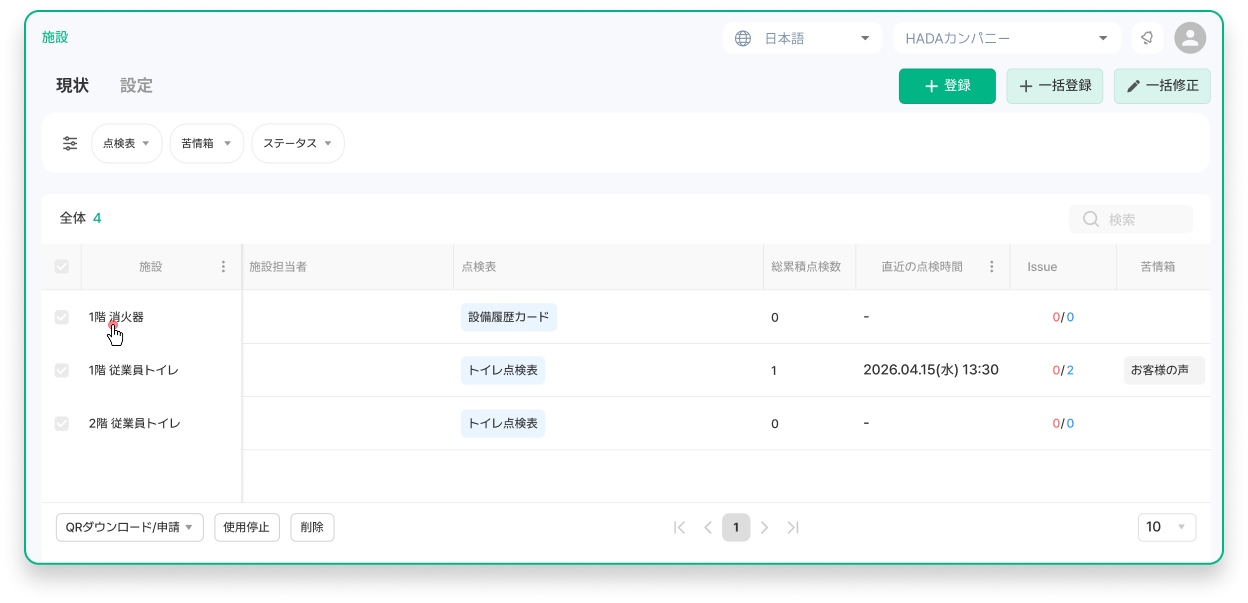
画面左のメニューの「施設 > 現状」ページで編集する施設をクリックすると、施設詳細ページに移動します。
💡 利用停止中の施設は編集できません。先に再開してから編集してください。
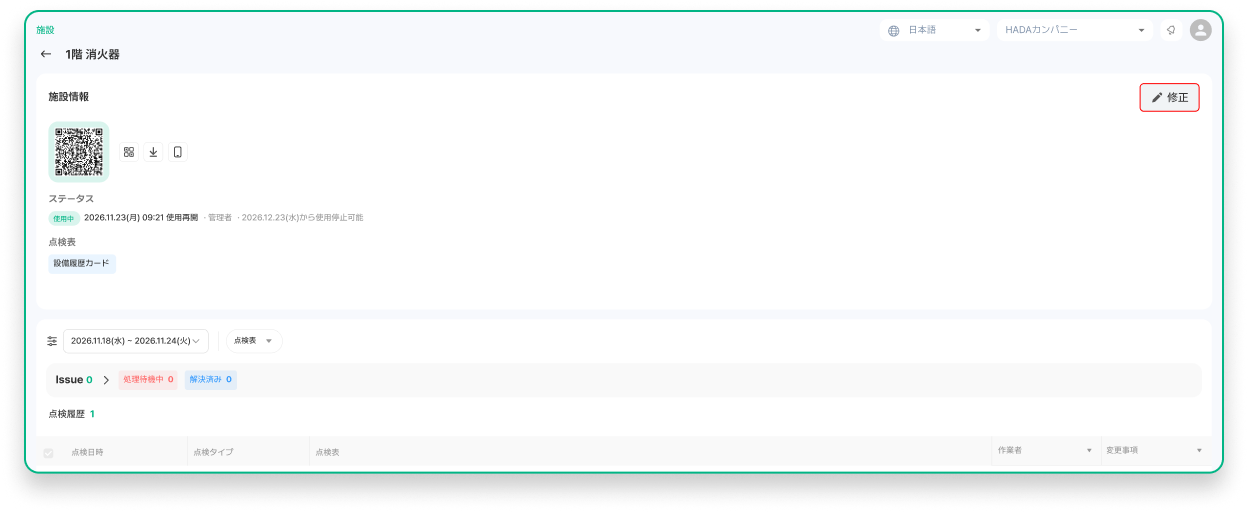
施設詳細ページで「編集」ボタンをクリックすると、施設編集ページに移動します。
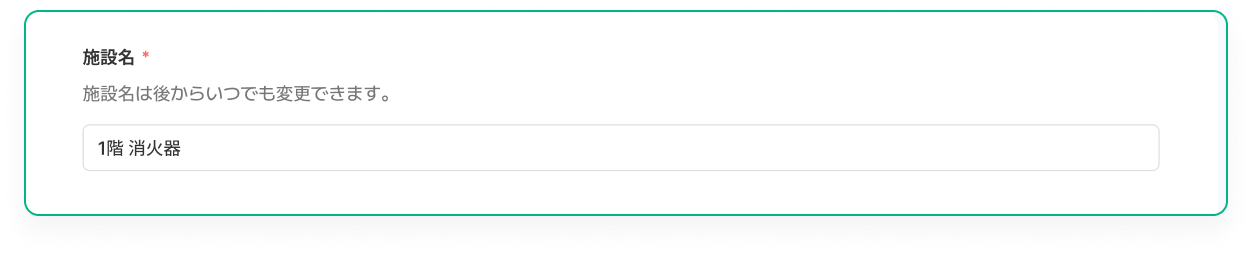
施設名を編集できます。
✔️ 施設名は最大50文字まで入力できます。
「点検表を選択」ボタンをクリックして点検表を追加するか、ゴミ箱アイコンをクリックして紐付けられた点検表を削除できます。
💡 紐付けられた点検表を削除しても、既存の点検履歴は削除されません。ただし、この施設の点検状況・スケジュール・統計には該当する点検表の点検履歴が表示されなくなります。点検表を再び紐付けると、再度表示されます。
💡 承認が進行中の点検がある場合は、保存時に取り消される承認の件数もあわせて表示され、進行中の承認は取り消されます。完了または差し戻しとなった承認の記録はそのまま残ります。
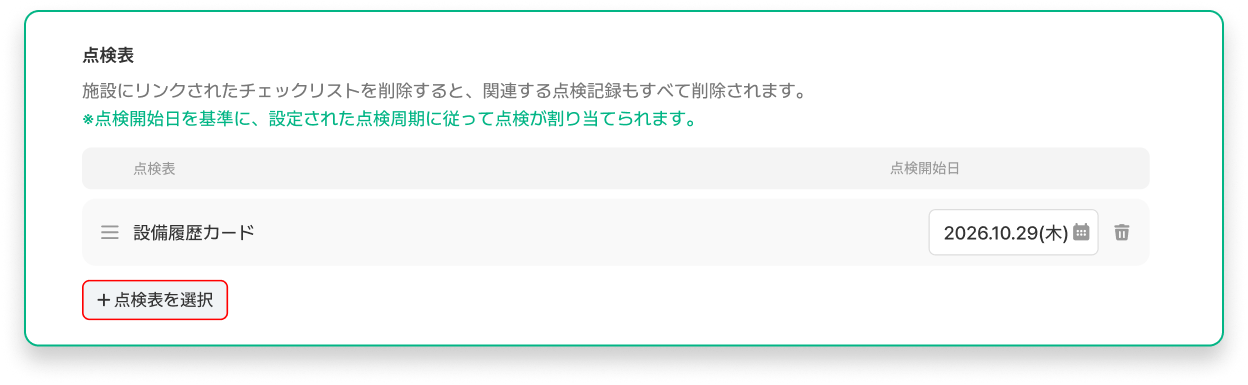
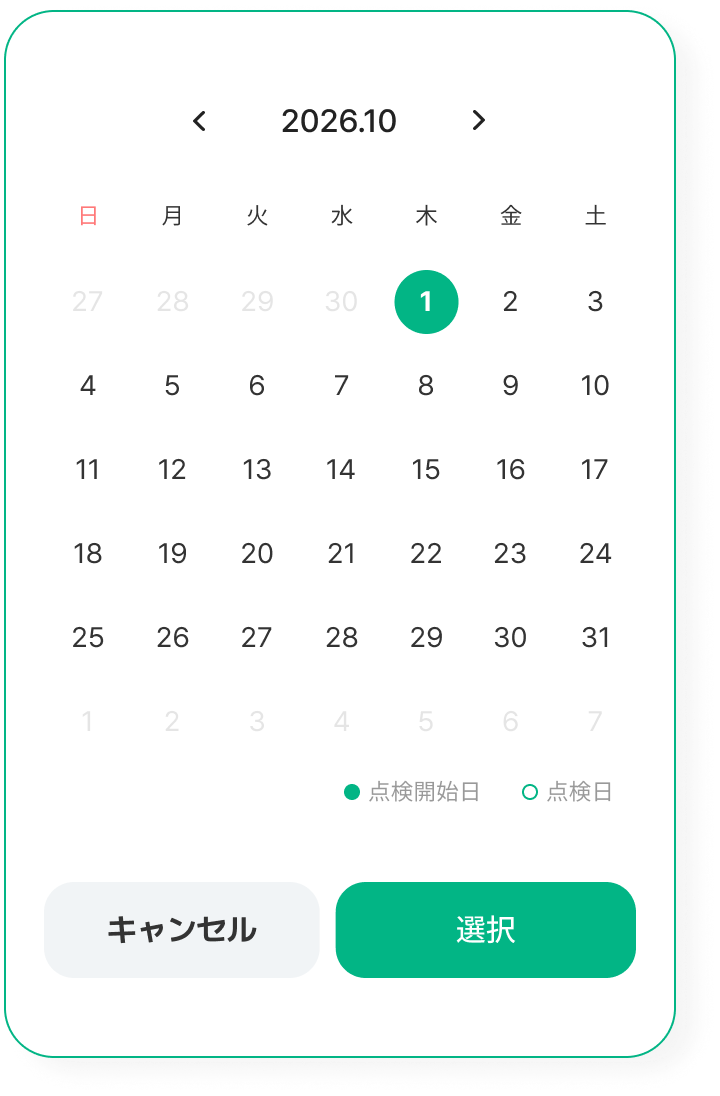
点検表の横にある日付エリアをクリックして、点検開始日を編集できます。
💡 点検開始日を編集すると、編集前の日付の点検完了/未完了ステータスが変わる場合があります。
施設情報を編集した後、画面右上の「保存」ボタンをクリックすると、「施設情報を変更しますか?」という確認画面が表示されます。内容を確認してから変更を確定してください。
💡 点検表を編集すると、編集前の日付の点検結果が変わったり、点検履歴を確認できなくなったりする場合があります。
施設情報の編集が完了します。
✔️ 施設情報を編集しても、既存のQRコードはそのまま使用できます。QRコードを印刷し直す必要はありません。
画面左のメニューの「施設 > 現状」ページで、削除する施設名の左にあるチェックボックスを選択します。
✔️ 複数の施設をまとめて選択し、一括で削除できます。
✔️ 利用停止中の施設も、再開せずにそのまま削除できます。
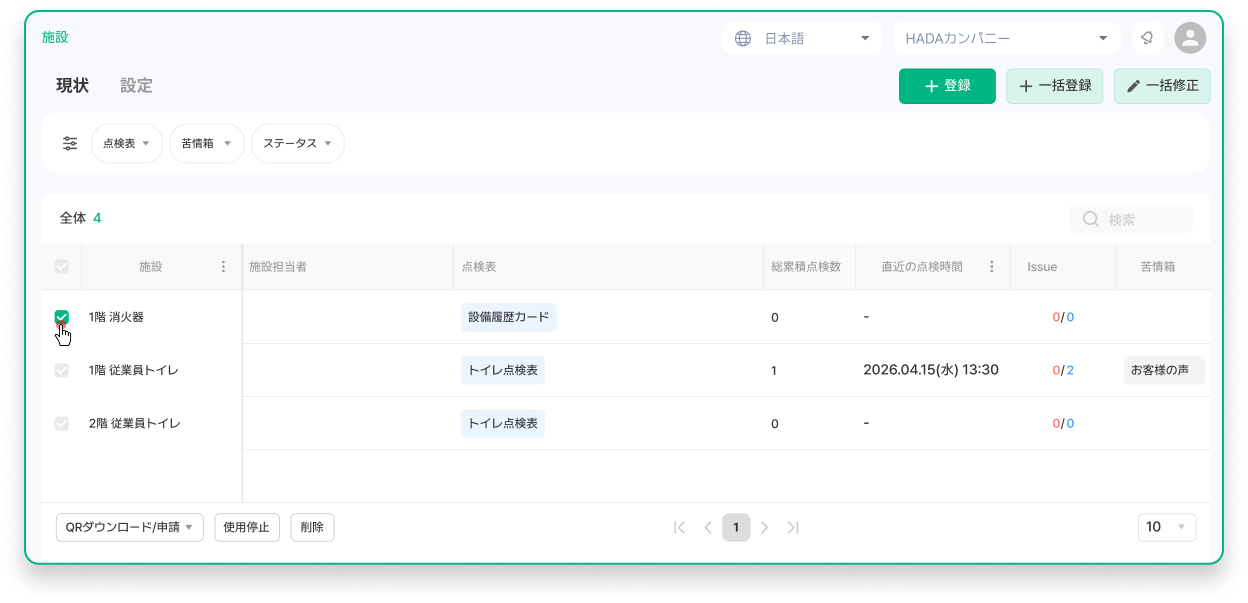
画面下部の「削除」ボタンをクリックします。

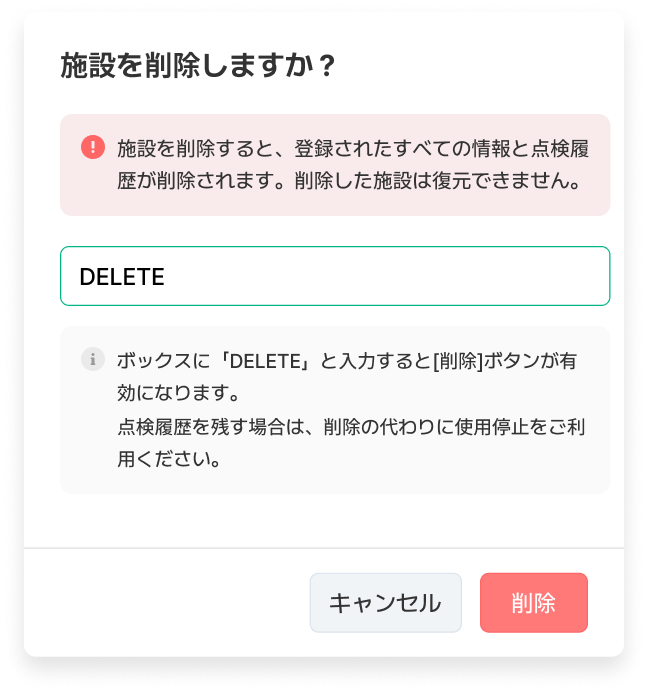
「施設を削除しますか?」という確認画面が表示されたら、削除する施設を確認し、「DELETE」と入力して削除を実行します。
💡 施設を削除すると、登録されているすべての情報と点検履歴も削除され、削除した施設は復元できません。同じ施設を再登録しても、以前のQRコードは使用できません。
選択した施設が一覧から削除されます。
✔️ 削除した施設は、削除した日から料金に含まれません。


