신규기능
시설 민원도 QR로 관리할 수 있어요!
공사, 휴업, 계절 운영 등으로 한동안 점검하지 않는 시설은 삭제하지 않고 사용 중지해 둘 수 있습니다.
사용 중지해도 등록된 정보와 점검 이력은 그대로 남아 있어서, 나중에 다시 사용하면 바로 점검을 이어갈 수 있습니다.
사용 중지된 시설은 다시 사용하기 전까지 아래 기능을 이용할 수 없습니다.
✔️ 사용 중지된 시설은 사용 중지한 날부터 다시 사용하기 전까지 요금에 포함되지 않습니다.
💡 사용 중지는 시설마다 30일에 한 번만 할 수 있습니다. 사용 중지한 뒤 바로 다시 사용하더라도 30일이 지나기 전에는 다시 사용 중지할 수 없으니, 진행 전에 꼭 확인해 주세요. 자세한 내용은 4. 사용 중지 횟수 제한을 참고해 주세요.
화면 왼쪽 메뉴 > 시설 > 현황 페이지에서 사용 중지할 시설의 체크박스를 선택한 뒤, 화면 하단의 '사용 중지' 버튼을 클릭합니다.

✔️ 여러 시설을 한 번에 선택해 함께 사용 중지할 수 있습니다.
'시설 사용을 중지하시겠습니까?' 확인 창이 열리면, 사용 중지할 시설과 이용할 수 없게 되는 기능을 확인한 뒤 '사용 중지'를 클릭합니다.

💡 진행 중인 결재나 예정된 수시 점검이 있으면 확인 창에 그 건수가 함께 표시됩니다. 사용 중지하면 진행 중인 결재는 취소되고, 예정된 수시 점검 배정은 해제되니 꼭 확인해 주세요.
'상태가 변경되었습니다.'라는 안내가 나타나고, 시설 이름 옆에 사용 중지 표시가 붙습니다. 사용 중지된 시설은 목록에서 흐리게 표시됩니다.

시설 > 현황 페이지 상단의 '상태' 필터에서 전체 / 사용 중 / 사용 중지 중 하나를 골라 원하는 시설만 볼 수 있습니다.

시설 상세 페이지의 '상태' 항목에서 마지막으로 상태를 바꾼 일시와 변경한 관리자를 확인할 수 있습니다.

✔️ 사용 중지된 시설은 '수정' 버튼이 비활성화되어 정보를 수정할 수 없습니다.
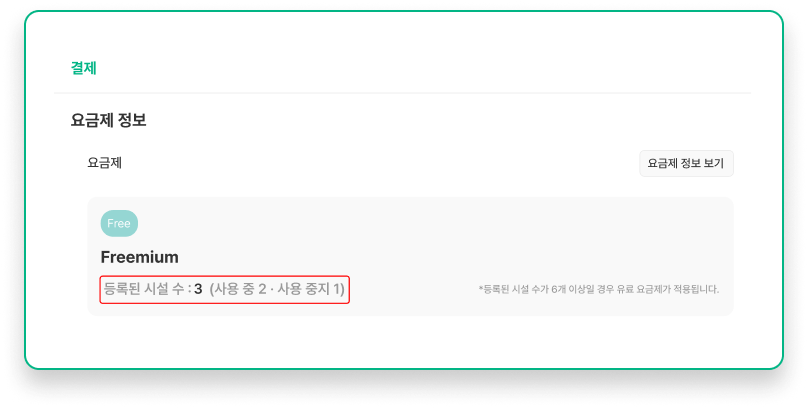
설정 > 결제의 요금제 정보에서 등록된 시설 수와 함께 사용 중인 시설 수, 사용 중지된 시설 수를 확인할 수 있습니다.
사용 중지된 시설을 선택하면 화면 하단 버튼이 '다시 사용'으로 바뀝니다. '다시 사용'을 클릭합니다.
💡 사용 중인 시설과 사용 중지된 시설을 함께 선택하면 버튼이 비활성화됩니다. 같은 상태의 시설끼리만 선택해 주세요.

'시설을 다시 사용하시겠습니까?' 확인 창에서 '다시 사용'을 클릭합니다.

✔️ 다시 사용한 날부터 점검 일정, 알림, 요금이 다시 적용됩니다.
시설 상세의 '상태' 항목에 다시 사용한 기록과 다음에 사용 중지할 수 있는 날짜가 표시됩니다.

사용 중지는 시설마다 30일에 한 번만 할 수 있습니다.
마지막으로 사용 중지한 날로부터 30일이 지나야 다시 사용 중지할 수 있으며, 다시 사용은 횟수 제한이 없습니다.
예를 들어 11월 1일에 사용 중지했다가 11월 2일에 다시 사용했다면, 11월 1일로부터 30일이 지나야 다시 사용 중지할 수 있습니다. 실수로 사용 중지한 경우에도 마찬가지이니, 사용 중지할 시설을 꼭 확인한 뒤 진행해 주세요.
30일이 지나지 않은 시설을 다른 시설과 함께 선택하면, 그 시설은 사용 중지 대상에서 빠지고 사용 중지할 수 있는 날짜가 안내됩니다.

💡 선택한 시설이 모두 30일이 지나지 않았다면 '사용 중지' 버튼이 비활성화됩니다.
작업자가 사용 중지된 시설의 QR 코드를 스캔하면 점검 화면 대신 사용 중지 안내 화면이 표시됩니다.
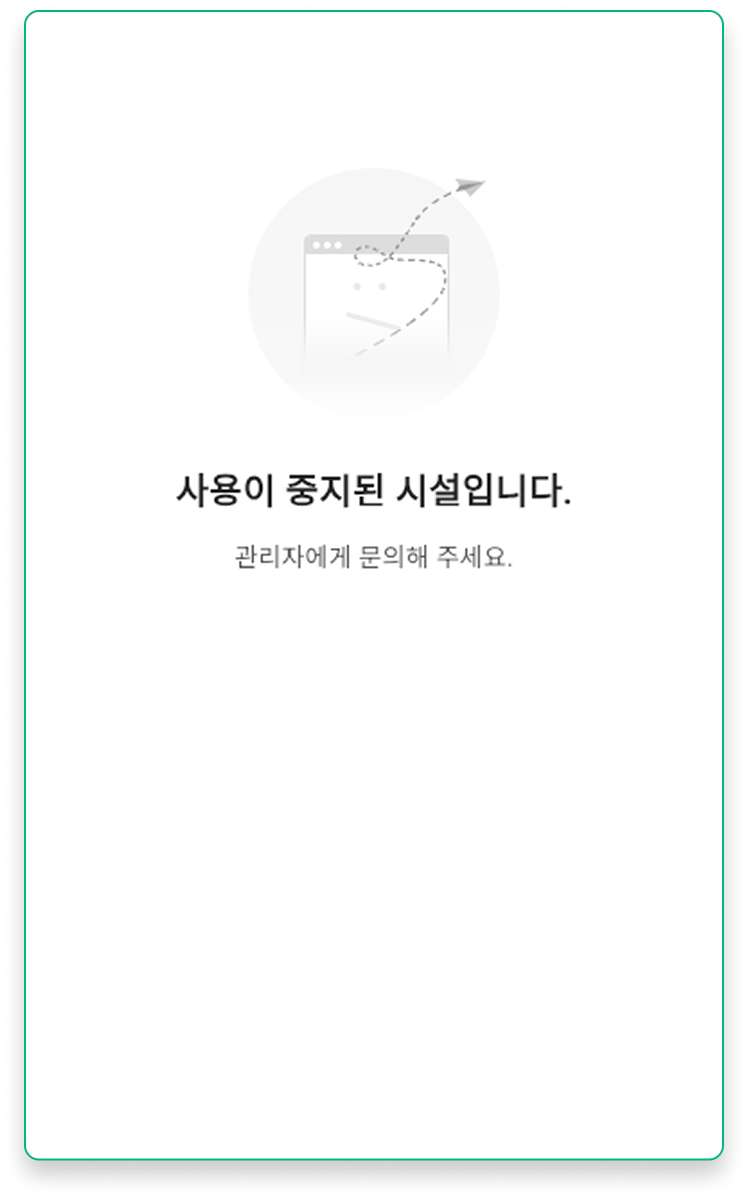
✔️ 시설을 다시 사용하면 같은 QR 코드로 바로 점검할 수 있습니다. QR 코드를 다시 출력할 필요가 없습니다.
💡 더 이상 사용하지 않고 정보와 이력도 필요 없는 시설은 시설 수정/삭제하기를 참고해 삭제할 수 있습니다. 삭제한 시설은 복구할 수 없고, 같은 시설을 다시 등록해도 이전 QR 코드는 사용할 수 없습니다.